


保育園のホームページを制作会社や知り合いにWordPressを使って作ってもらったけど、
「まずは何をすればいいの?」と迷うことはありませんか?
WordPress(ワードプレス)は、世界中で多くの人に使われているホームページの仕組みです。
ブログ記事を書くような感覚で更新できるので、専門的な知識がなくても園の先生方で情報を発信していくことができます。
ホームページは園の中で育てていくものです。
ホームページは、完成したら終わりではありません。
日々の様子やお知らせなど、最新の情報が更新されていくことで、
保護者の方や地域の方、これから就職を考えている方にとって、
より価値のあるものへと育っていきます。
この記事では、初めてWordPressでホームページを作った、保育園・幼稚園・認定こども園などの先生向けに、基本的な使い方を解説します。
ログイン方法から、画面の見方、記事の投稿・公開までの流れを、画像つきでわかりやすくご紹介していきます。
初めましての方もいらっしゃると思うので簡単に自己紹介をさせてください!

こんにちは。ハルデザインの鶴田です。
「デザインで保育をもっとよくする」ことを目指し、保育園・幼稚園・こども園などの保育施設専門のパンフレットやホームページ制作を手がけています。
これまで全国200ヶ所以上の保育施設を訪問し、園ごとの個性や想いに触れてきました。
その中で「保育園は一つひとつ違う魅力をもっている」と実感し、
その園らしい、先生方のお気に入りのデザインを制作することを大切にしています。
WordPressの記事の投稿方法
ログイン
ログインページにいき、ユーザー名とパスワードを入力して「ログイン」ボタンを押しましょう。

投稿場所
ログインするとWordPressの管理画面(ダッシュボード)が表示されます。

「投稿」→「新規追加」で新しい記事を作ることができます。

上の「新規」→「投稿」でも同じ操作になります。
タイトル
「タイトルを追加」とうっすら書いてあるところをクリックしてタイトルを入力しましょう。
文字の入力
タイトルのしたあたりをクリックするとブロックを追加できます。
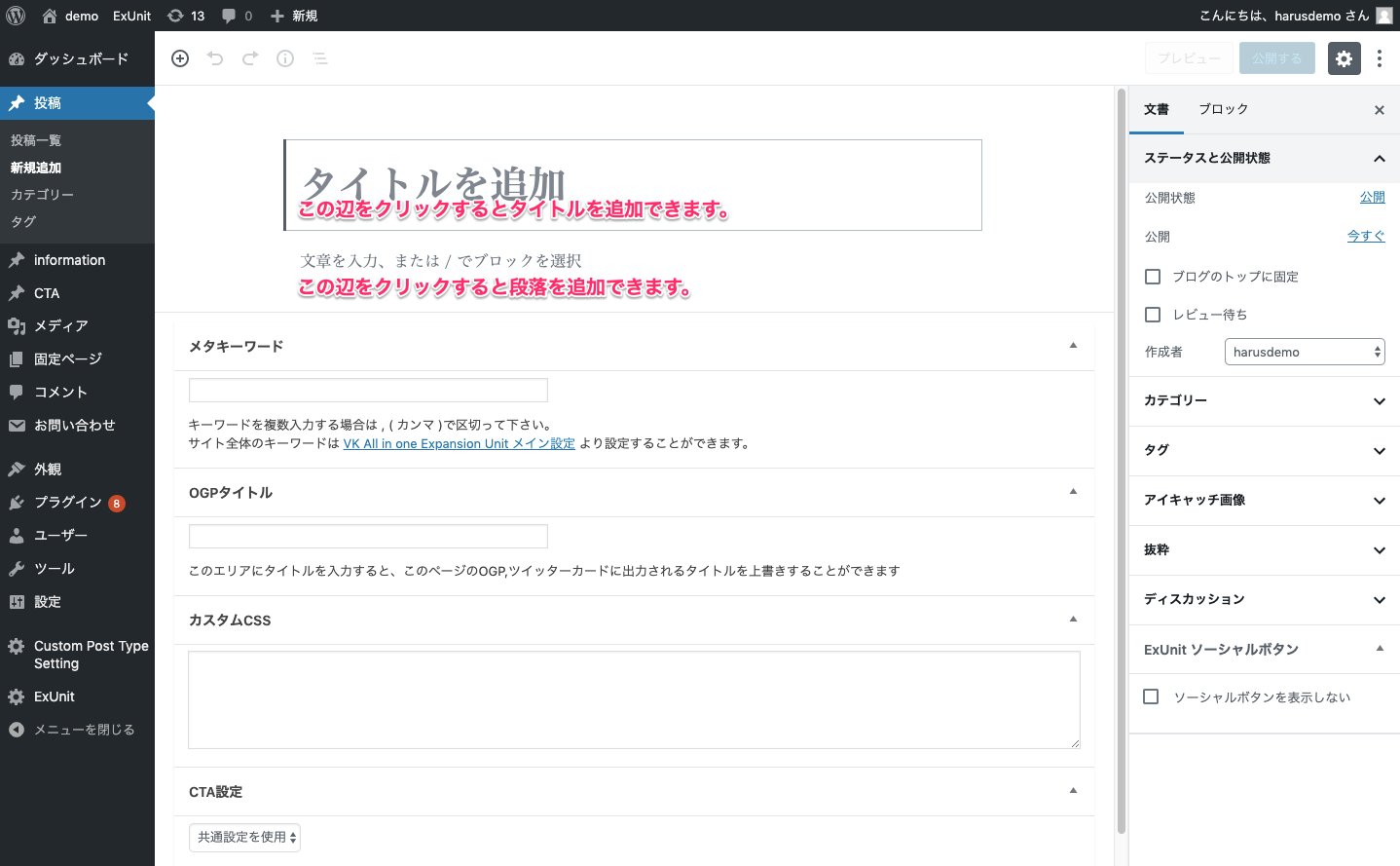
普通テキストを入力したい時
「段落」のマークが出ています。
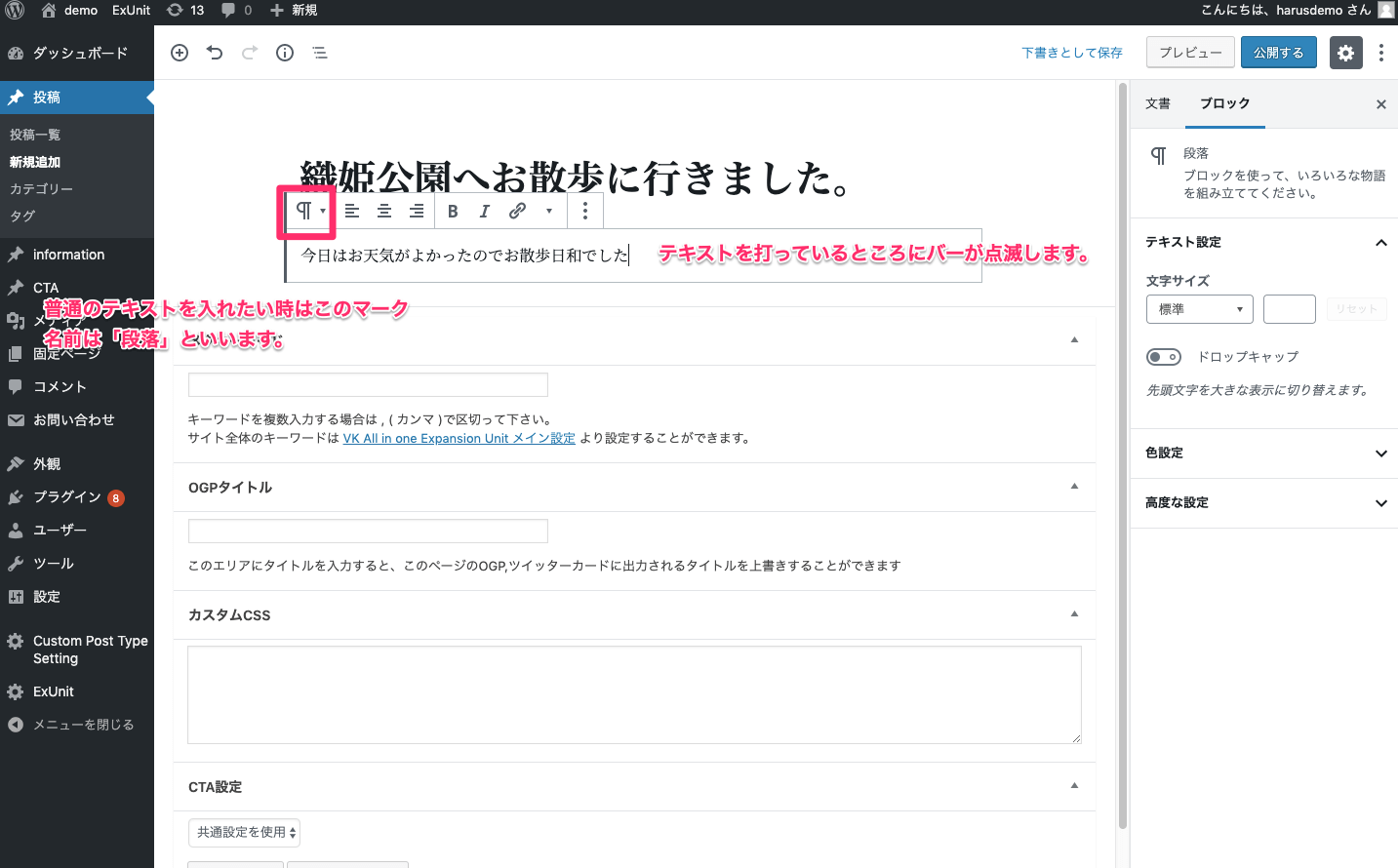
テキストを打っている場所にバーが点滅します。
太字にしたい時
太字にしたい文字を選択して「B」のマークをおすと太字になります。

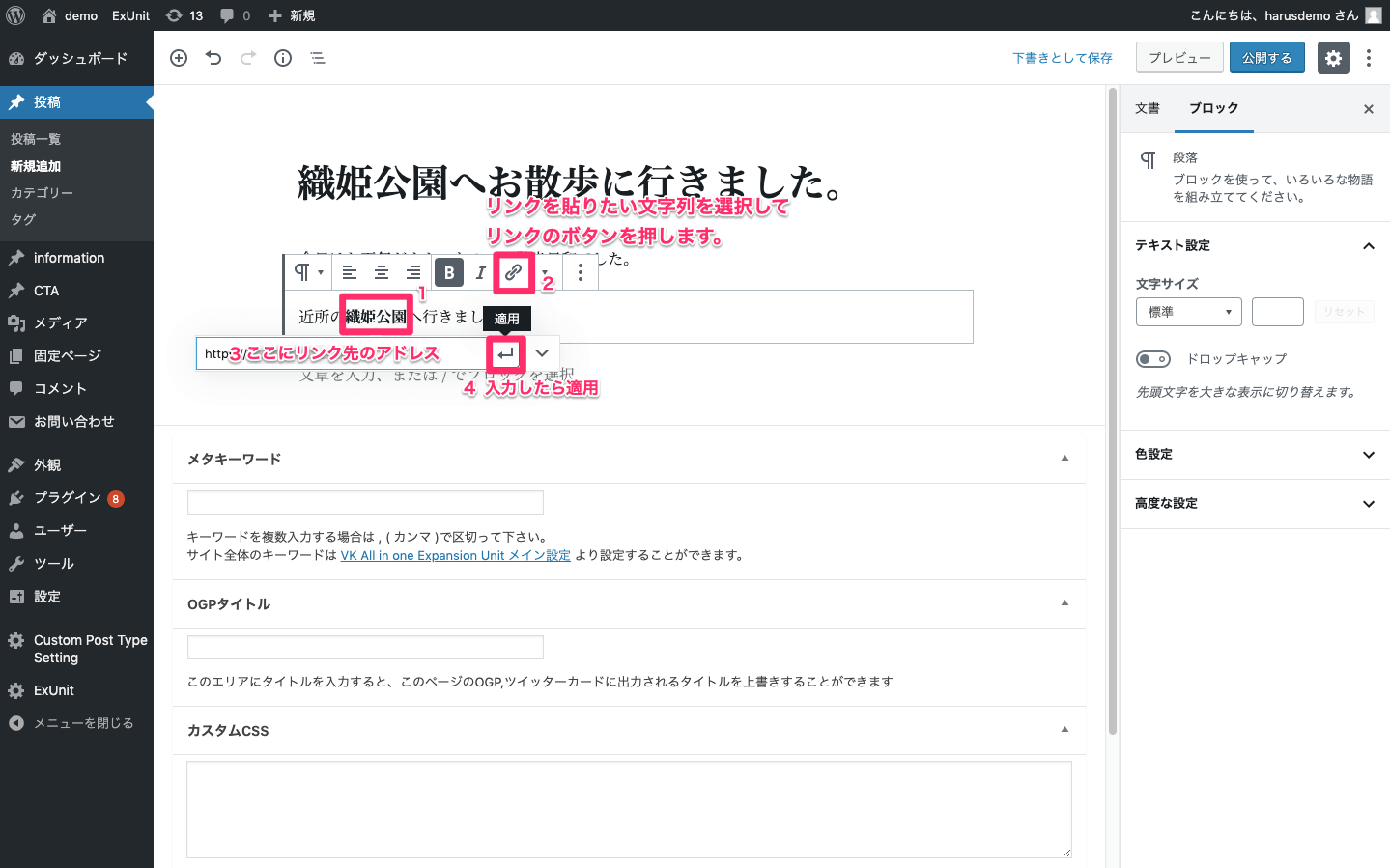
リンクを貼りたい時
くさりのマークの「リンク」のボタンをおすとアドレスを入力する枠が出てきます。
リンク先のアドレス(URL)をコピーして枠の中に貼り付けましょう。
最後に「適用」をおします。
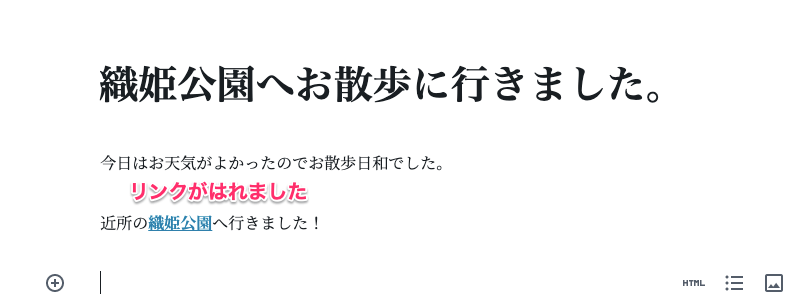
リンクをはった文字は他の文字とは別の色になります。
文字の大きさを変えたい時
文字のサイズを変えたい段落を選択します。
右側のテキスト設定でテキストのサイズを調整しましょう。

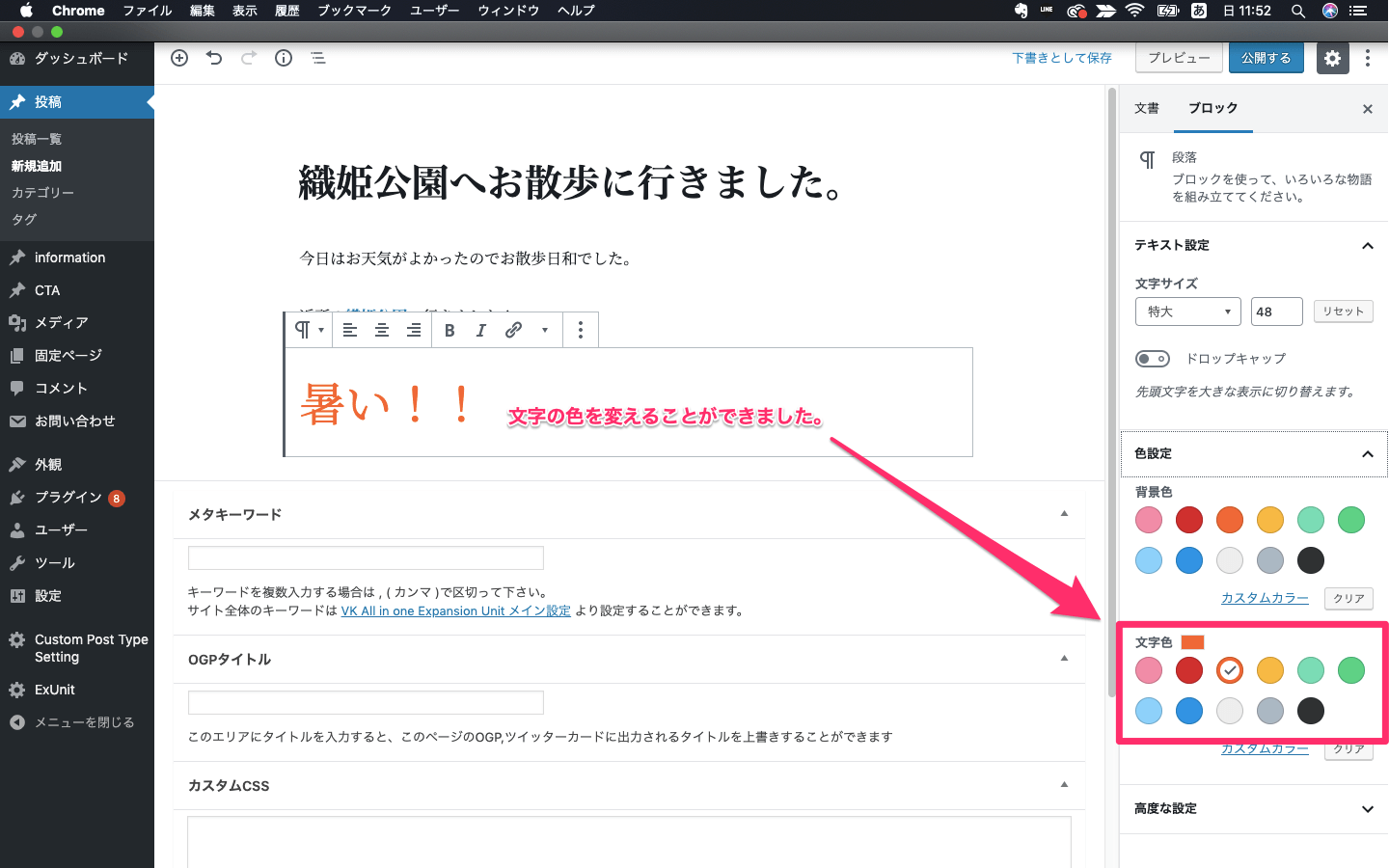
文字の色を変えたい時
色を変えたい段落を選択して、テキスト設定の中にある文字色を変更しましょう。
画像を入れたい時
小さい「+」の印をおすとブロックの種類が色々出てきます。
画像挿入のマークをおします。
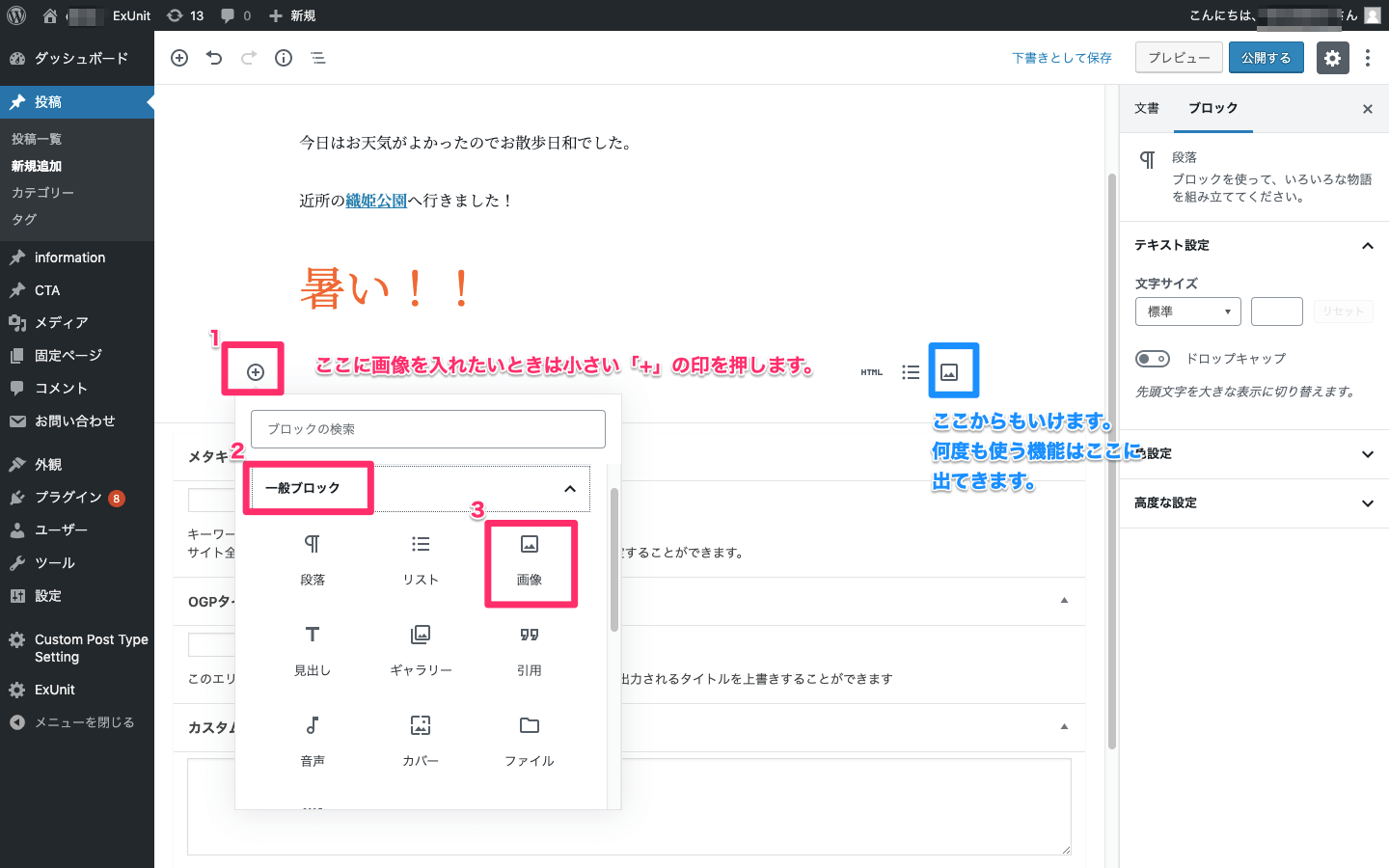
何度も使うブロックの種類は右側に出ているので、そこにある画像のマークを押しても同じ操作になります。
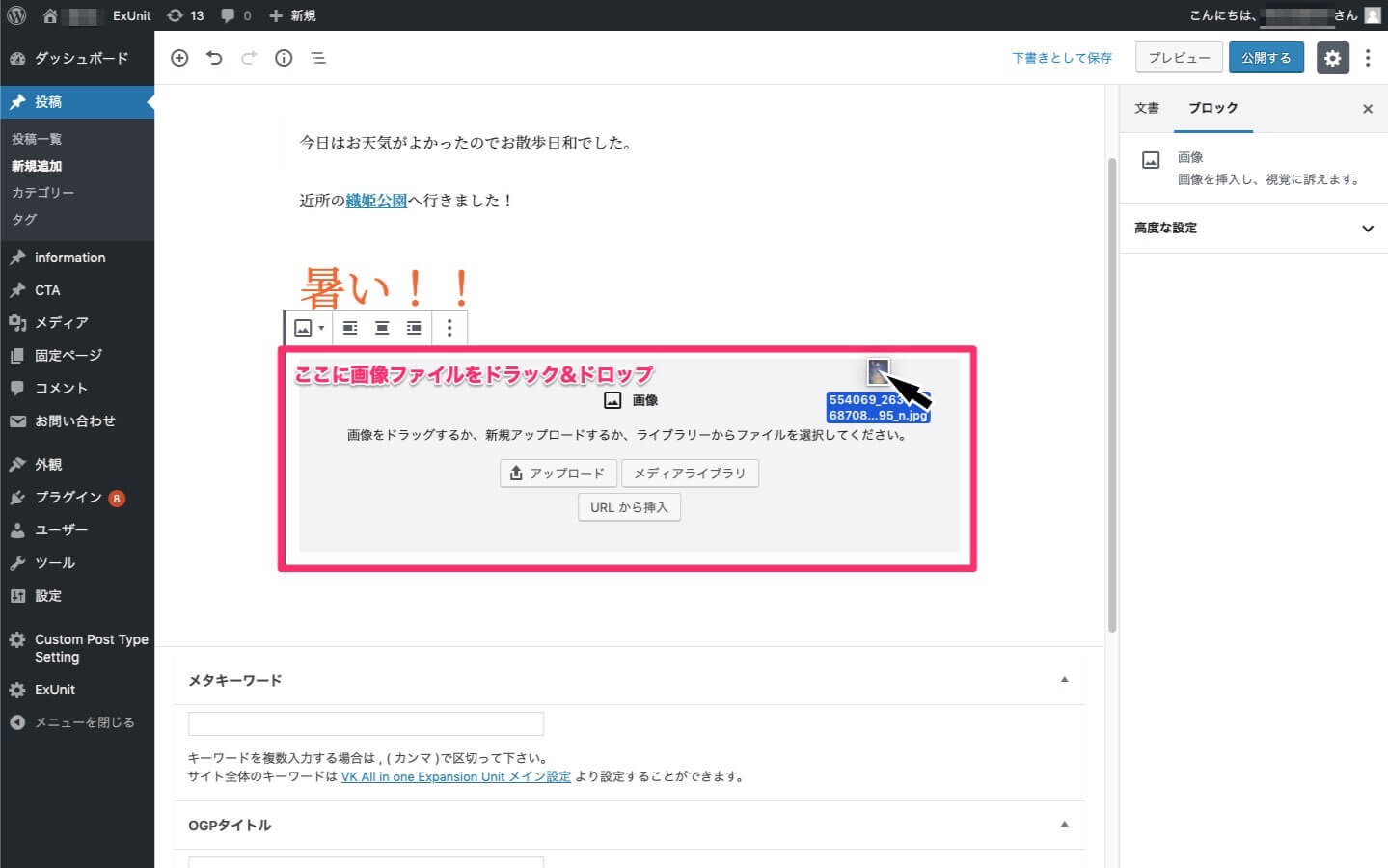
薄い灰色い枠の中に載せたい画像のファイルを直接ドラックしてきて載せることができます。
アップロードからファイルを選択しても同じ操作になります。
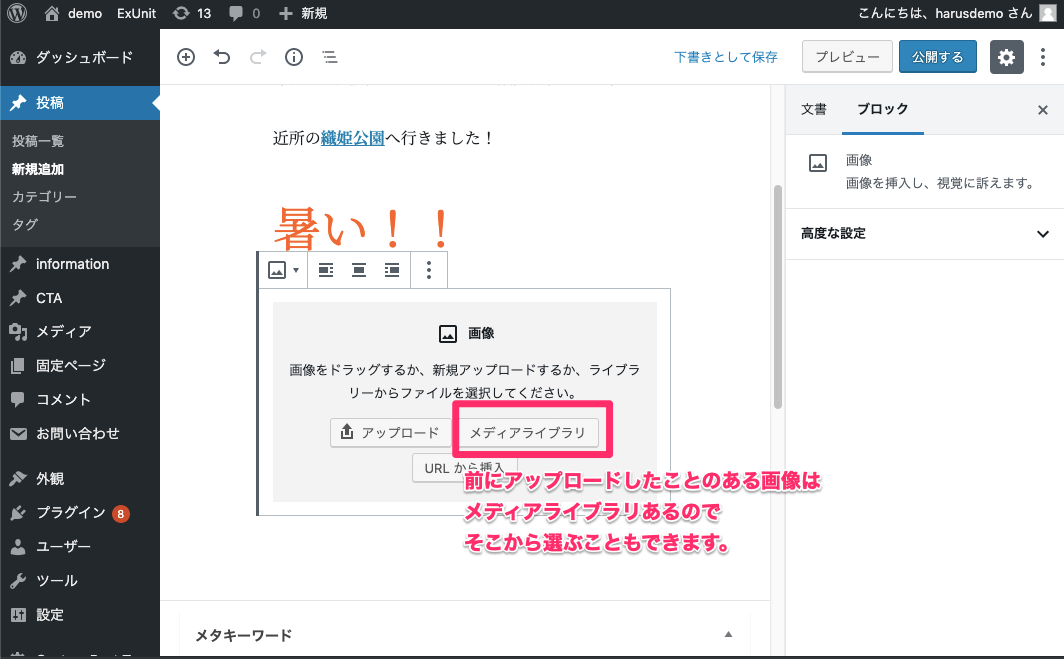
一度アップロードした画像はメディアライブラリに入ります。
アップロード済みの画像はメディアライブラリから画像を選ぶこともできます。
これがメディアライブラリ
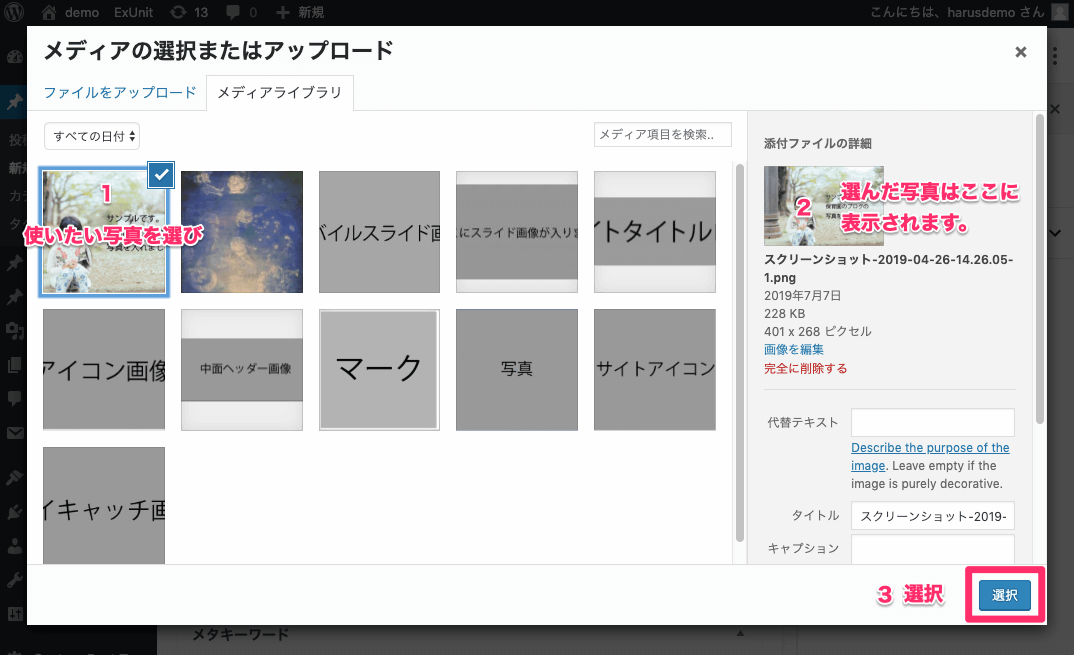
使いたい写真を選び、選択ボタンをおします。
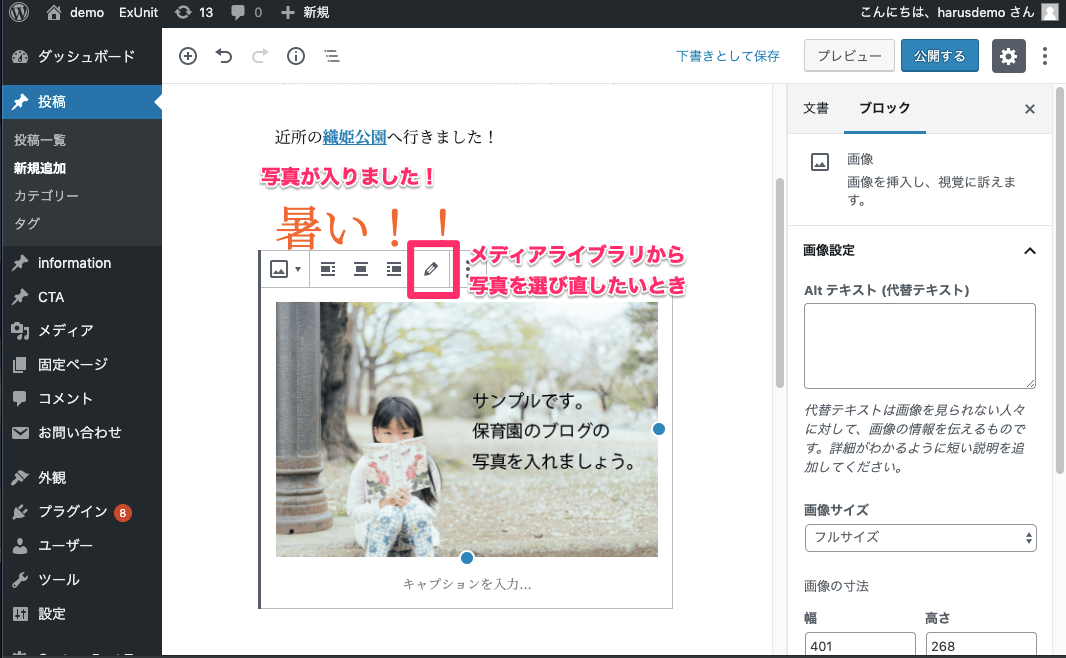
違う画像を選びたいとき
画像を選択して鉛筆のマークでメディアライブラリにいけます。
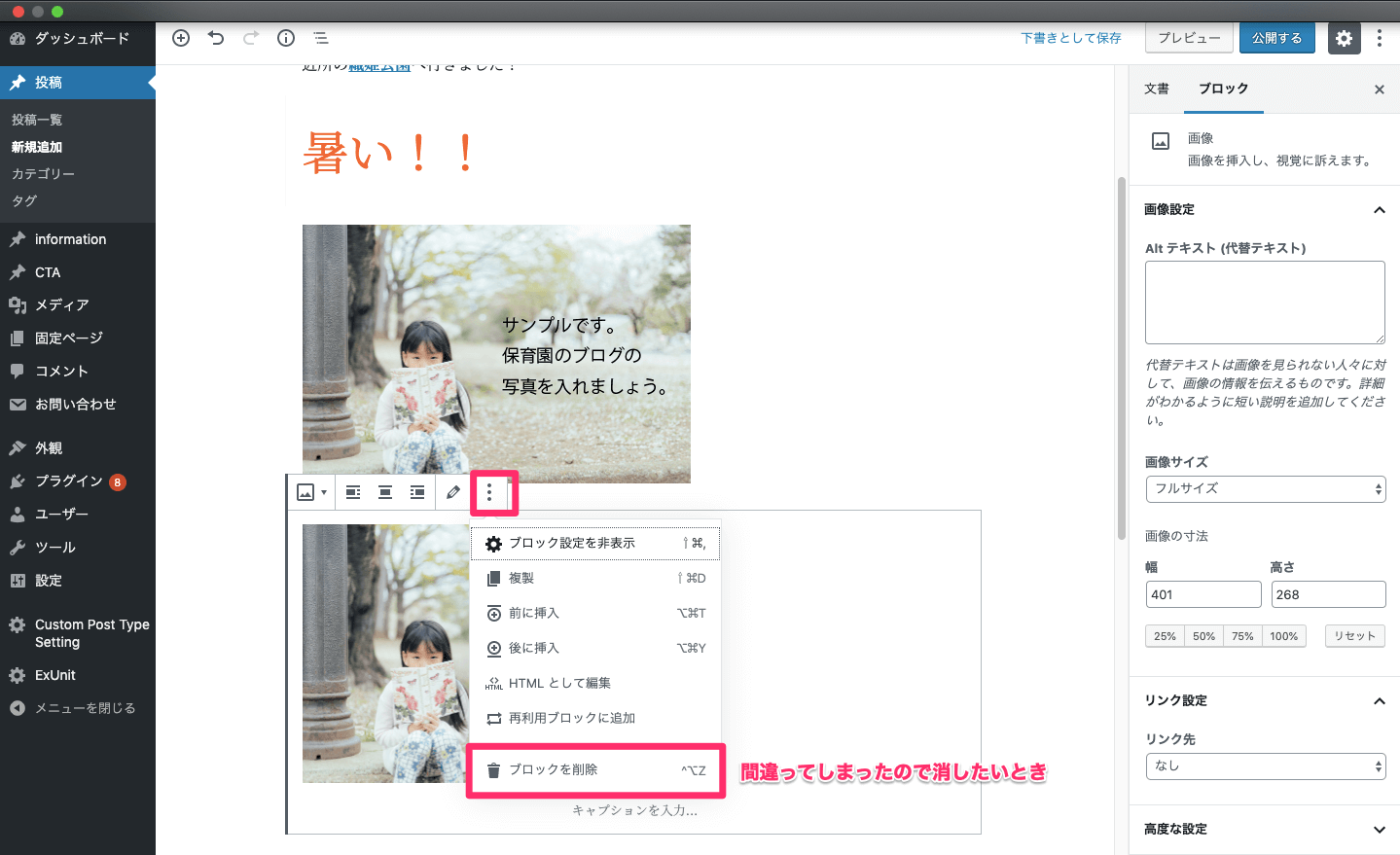
ブロックを消したい時
三つの点のボタンの中に「ブロックを削除」があります。
今選択している写真を消すことができます。
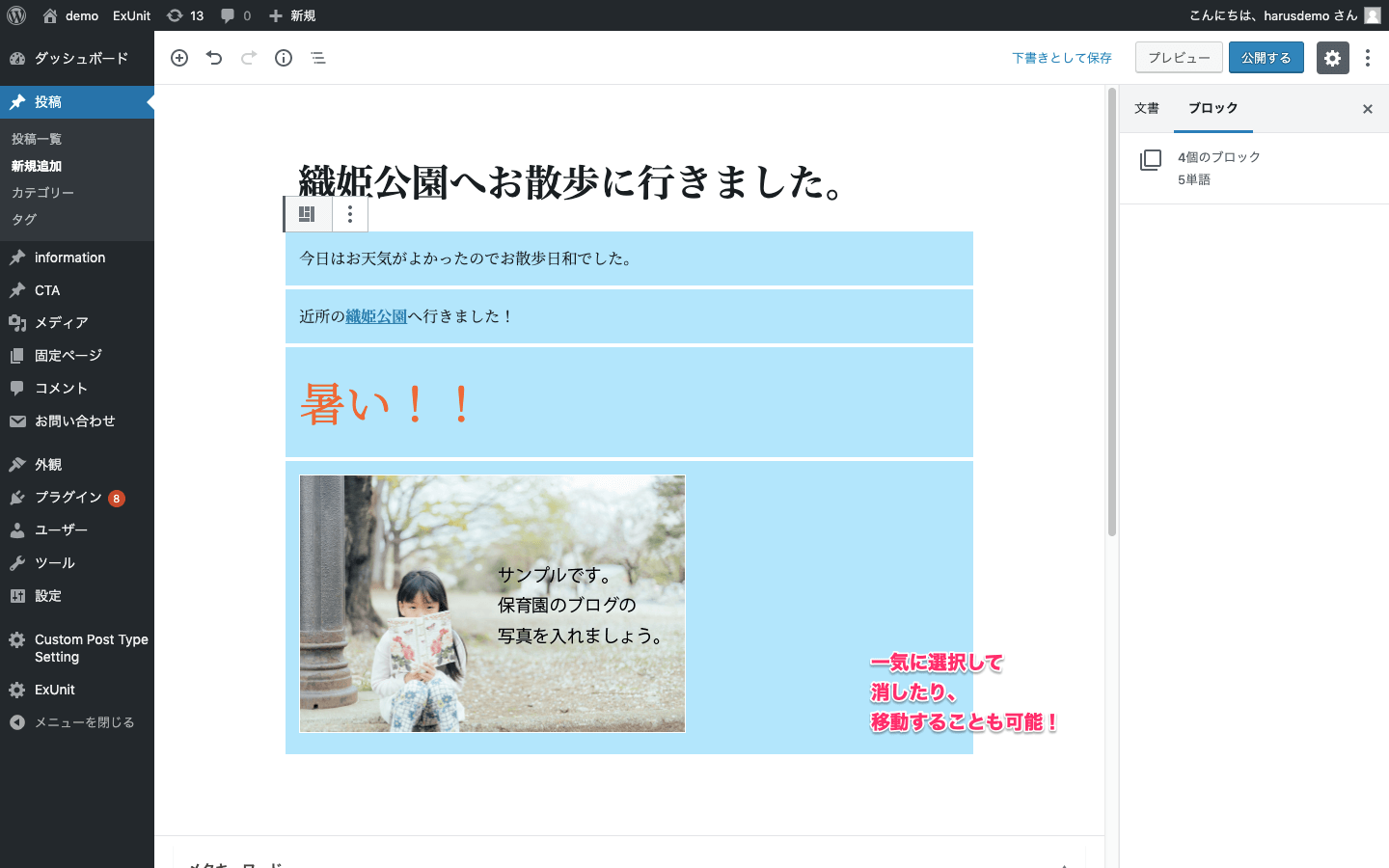
順番を変えたい時
文字と写真の順番を入れ替えたい時など、左の小さな矢印で順番を変えることができます。
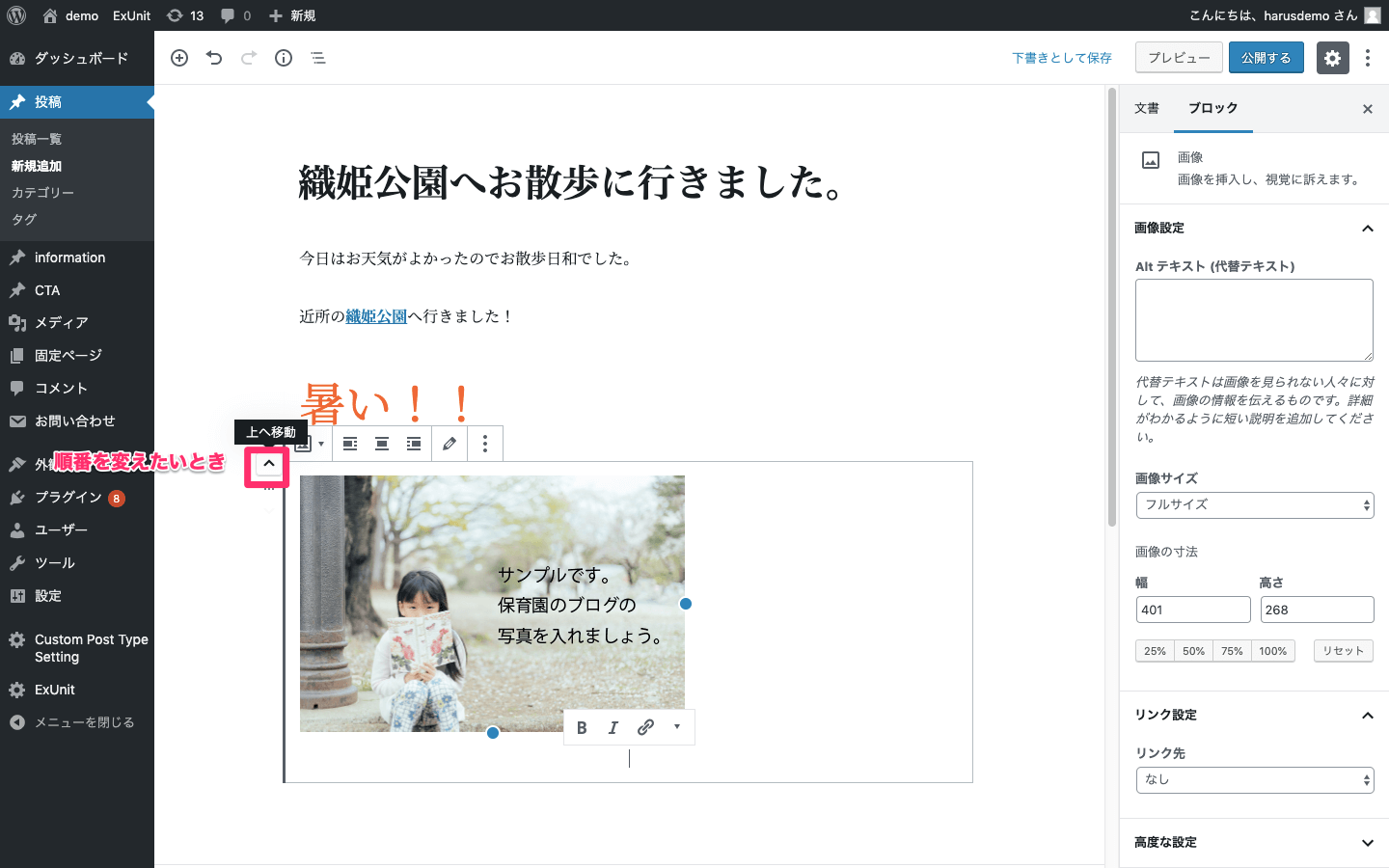
まとめて選択すれば移動や削除は一気に行えます。
記事の公開
記事が書けたら、記事を公開しましょう。
「カテゴリー」を選択。必ず何か選択しましょう。
「タグ」を選択。記事の内容でタグをつけましょう。
「アイキャッチ」を選択。アイキャッチは記事一覧のページなどで使用する画像です。
ここまでできたら右上の「公開する」をおします。

公開していいか聞いてきますので、「公開」をおして公開しましょう。

最後にどのように見えるか確認をします。

カテゴリーやアイキャッチがどこに表示されるか

記事一覧

記事を修正したいとき

まとめ
無事に記事は投稿できましたか?
今回は、ログイン方法から、タイトルの入力、文章の作成、画像の追加、記事の公開・修正まで、基本的な使い方をご紹介しました。
WordPressには他にもいろいろな機能がありますので、少しずつ試しながら使い方に慣れていきましょう。
さらに詳しい投稿方法について知りたい方は、下の記事もぜひご覧ください。
保育園ホームページの育て方はこちら